
昨年入手した『マリー・ドロ秀作選』DVDで「ヴィヴァ(Viva)」というデジタル修復ソフトが使用されており、物は試しと挑戦してみました。まだ全然使いこなせている気がしないのですが一週間触ってみた感想と成果報告です。
ヴィヴァは米アルゴソフト社が開発したソフトウェアで現在ヴァージョン4.6.7.0が提供されています。パソコン側には
・Windows 10/11
・RAM 4GB以上(8GB推奨)で
・CUDA演算能力が3.5以上のNVIDIA社製GPU
が要求されています。
一般のWindowsパソコンが搭載しているインテル社製のGPUでは動かず、いわゆるゲーミングPCに匹敵する画像処理能力が要求されていることになります。最新のゲーミングPCを手に入れようとすると軽く20~30万かかりそうですが、要件を満たせば良いのであれば型落ちで十分と分かりました。


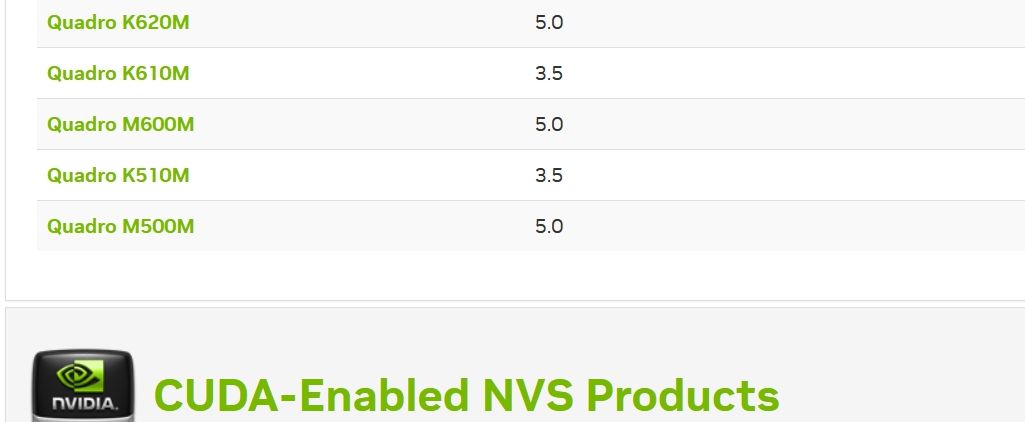
ということでThinkPadを導入。Windows10 Pro 64bitにRAM 8GB、ビデオチップにNVIDIA社製のQuadro M500Mを搭載、CUDA演算能力が5.0で条件を満たしています。

まずはVIVAをダウンロード~インストール。使用目的によってVIVA AutoとVIVA Liteを使い分けていきます。今回はVIVA Autoを立ち上げました。上のスクリーンショットがメインの作業画面です。
基本的な修復としては
1)動画データの読みこみ
2)修復プロセスと諸パラメーターの設定を行い
3)「スタート」ボタンを押せば一連の作業が自動で行われリストア動画が完成する流れです。実際に使ってみたところ2)の難易度が非常に高く思った以上に苦戦しました。
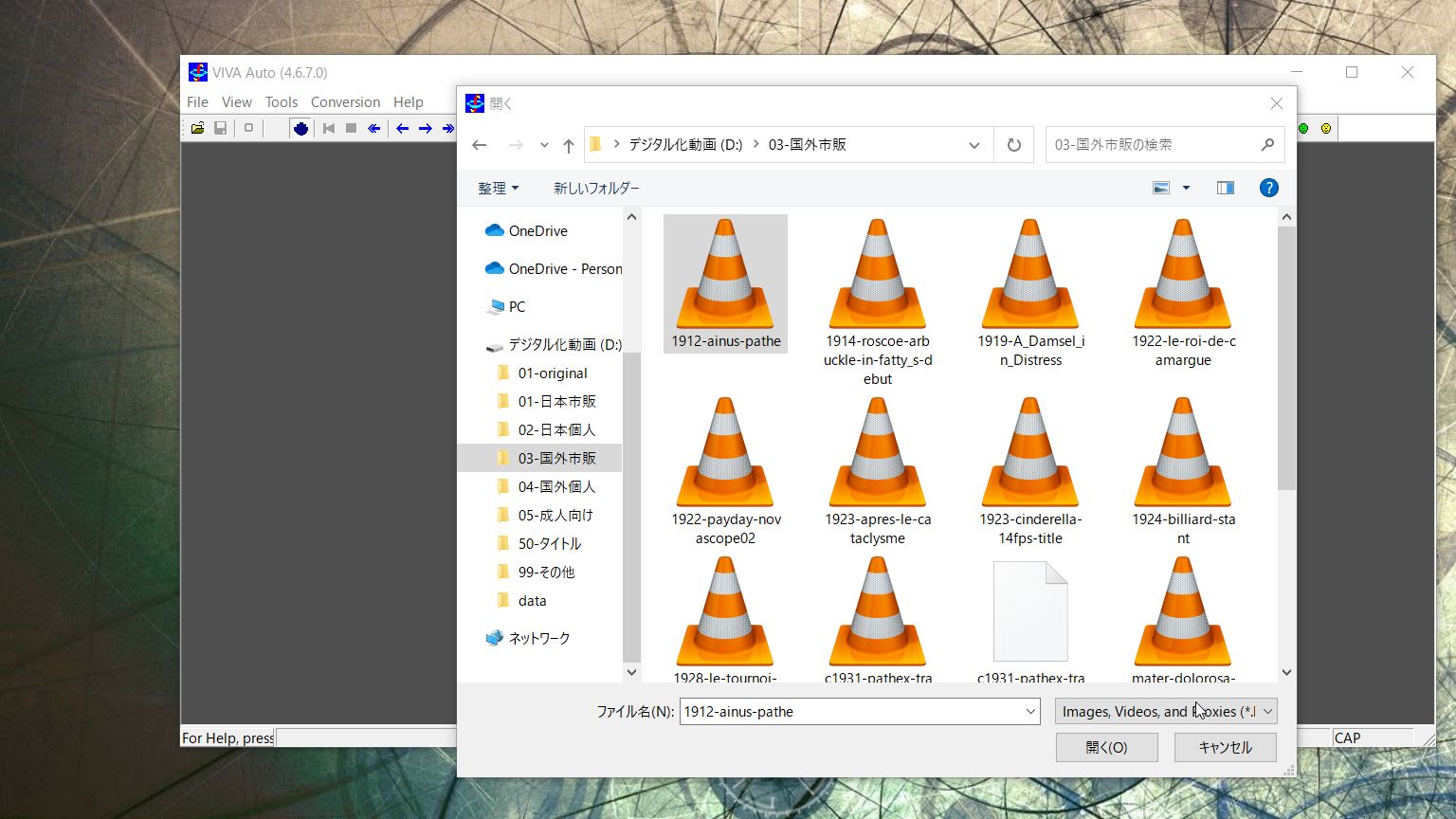
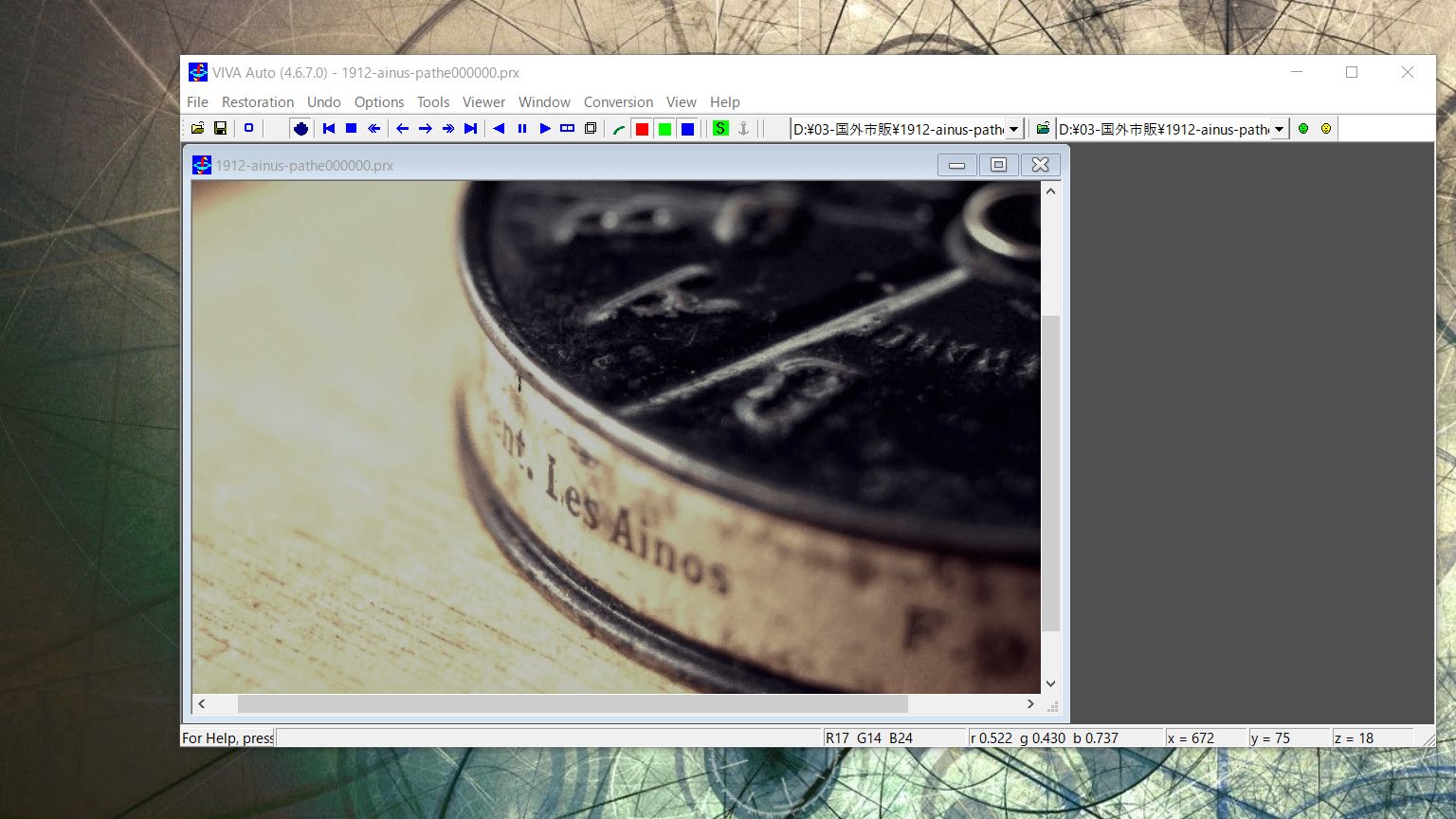

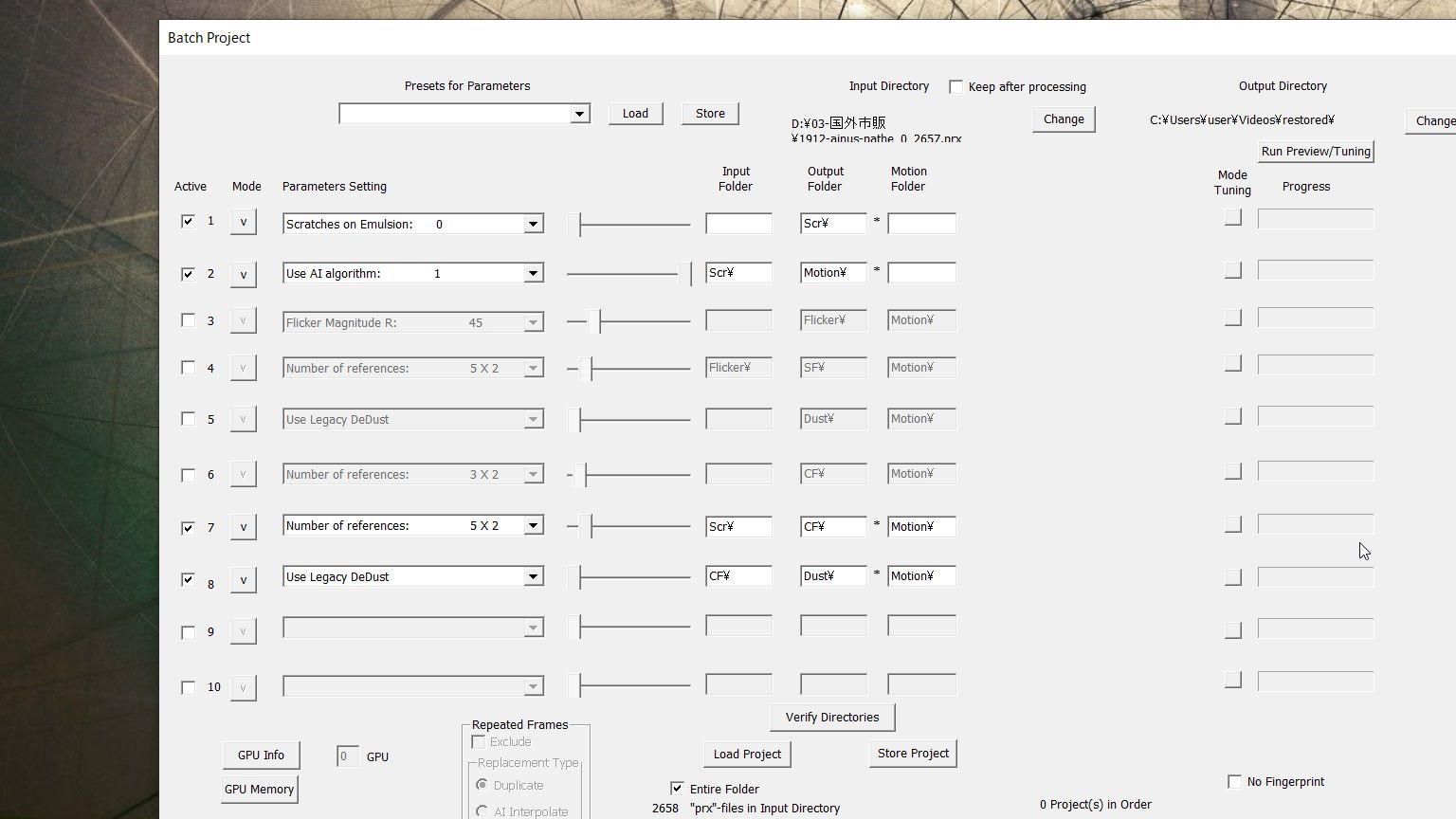
1)の手順ですが、通常通り「ファイルを開く」から修復を希望するデータファイルを選んで読みこんでいきます。連番化された一連の画像ファイル、または動画ファイルが修復可能な対象です。データが読みこまれたら、「修復(Restoration)」から「バッチ・プロジェクト(Batch Project)」へと進んで(又はショートカット「Shift」+「B」で)パラメーターの設定画面を開きます。

設定画面について簡略に説明をしておきます。アルゴソフト社のユーチューブ公式チャンネルにチュートリアル動画があり、そこでの英語の説明をさらにかみ砕いて日本語にしたものです。
① プリセット読みこみ
ドロップダウンリストになっていてヴィヴァ(Viva)に予め保存されたセッティングを読みこむことができます。また右側の「Load(読みこみ)」「Store(保存)」ボタンを使用し、自身が作成したパラメーターのセッティングを保存したり他ユーザーが作成したセッティングを読みこんだりすることもできます。
この下に10行に並んだ設定欄があります。最大10種類の作業を行わせることができ、それぞれの作業に②~⑧の項目で設定をかけていきます。
② アクティブ化
チェックボックスになっており、レ点の入った行が「オン」の状態になります。上の例では1、5、7、10行目がアクティブになっています。
③ 作業モード設定
ボタンをクリックすると作業の種類を変更することができます。たとえば1行目の「SC」はフィルムのスクラッチ(縦傷)を修復する作業です。これをクリックしていくと例えば「F」に変わるのですがこれはフリッカーの低減作業。無償版のVIVA Autoでは9種類の作業を選ぶことができます。有償のVIVA Proではこれに3種類追加されます。
④ パラメーター
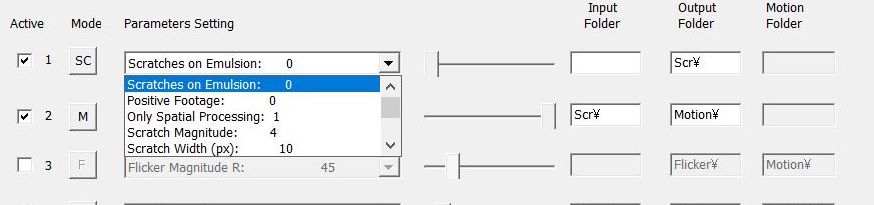
作業モードを選択すると、それに対応したパラメーターが④に表示されます。ドロップダウンリストになっていて複数のパラメーター設定が可能/必要です。上は「SC」=フィルムのスクラッチ(縦傷)修復のパラメーターですが、例えば2行目の「ポジティヴ・フッテージ」では0と1でフィルム上の「白い傷(Light Scratch)」と「黒い傷(Dark Scratch)」のどちらを修復するか選ぶことができます。また4行目は「強度(Magnitude)」になっていて1~40までの数値を設定することができます。
⑤ パラメーター変更用スライダー
パラメーターを変更する際に使用するスライダー。基本的には一番左が0または1で右にスライドさせると数値が大きくなります。
⑥ 入力フォルダ設定
⑦ 出力フォルダ設定
⑧ モーション保存用フォルダ設定
⑥~⑧は3つでひとまとまりのセットになっています。基本の流れとして、一つの作業が終わるとそれに対応したファイルがフィルムのコマ数分指定の出力フォルダに保存されます。例えば1000コマからなる動画を読みこみ、「SC」=フィルムのスクラッチ(縦傷)修復作業を行うと修復された1000個のデータが「SC」フォルダに保存されることになります。そのため「SC」の出力フォルダ設定には「SC」を指定します。またこの次に「D」=ダスト除去を行う場合、先にスクラッチを修復したデータに上書きする形で処理していくため入力フォルダには「SC」を指定、出力フォルダには「Dust」フォルダを指定するとスクラッチ修復の上ダスト除去された1000個のデータが新たに「Dust」フォルダに保存される形になります。
ただしフィルムの揺らぎや上下の揺れの調整を行う「M」=モーションや「S」=スタビリゼーション(安定化)はデータが別フローで管理されます。上の例では2行目の作業に「M」=モーションを使用しており、この際に変更された動きの出力データは出力フォルダ「Motion」に保存されます。この後7行目で「CF」を行うのですが、この時は動きではなく画像表面のデータを処理していくのでインプットとしては1行目で出力されたデータの保存先「SC」を使います。
2、3の作業を行うだけならば良いのですが、「M」=モーションを複数回使用する場合のような複雑な流れになるとフォルダの扱いも難しくなってきます。⑥~⑧のフォルダ指定が適正に行われていないと修復作業がスタートできなかったり、開始してもソフトが途中で停止するなどの不具合が発生する原因となります。
⑨ 開始ボタン
UIの下側に修復作業を開始するボタンがあります。
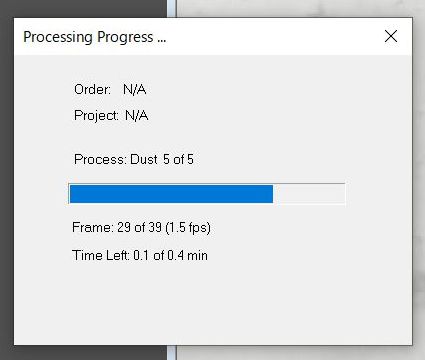

諸設定を済ませて⑨の開始ボタンを押すと修復作業が始まります(写真左)。手順通り無事完了すると「データが保存されました」のダイアログが表示されます(写真右)。
この後、元動画と修復動画を並べて確認することができます。
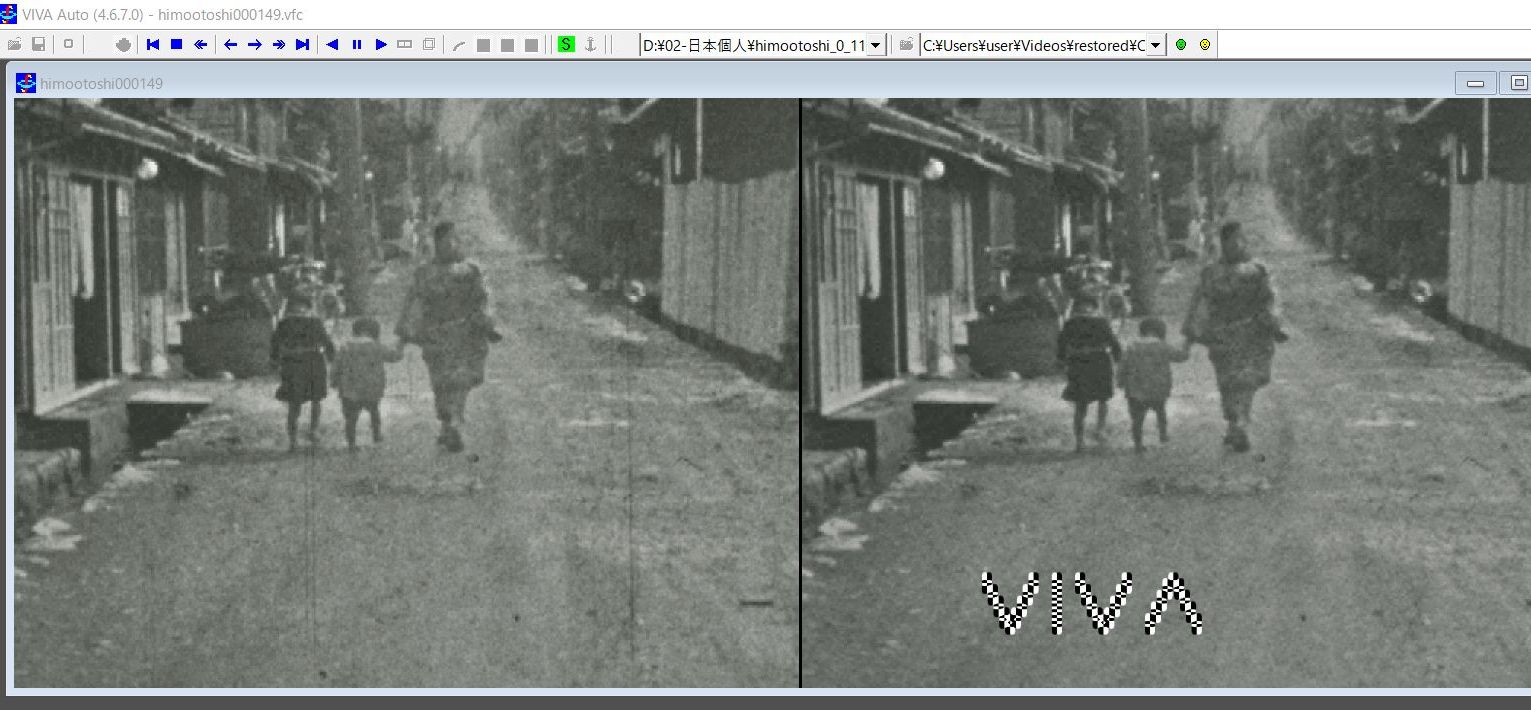
左側が元動画、右が修復後。『文子紐落し』という個人撮影動画の一部をサンプルに使用したものです。無償版ではヴィヴァ(Viva)のウォーターマークが入る仕様になっており、必要であれば既定の料金を支払うとロゴが外せる形になっています。元動画に見られた比較的浅い傷と汚れが、最終出力ではきちんと修復されているのが分かります。
パラメーターの選択肢が非常に多く、フィルムのダメージ具合に応じてどの数値をどの程度いじれば良いのかはケースバイケース。現時点ではダメージの大きなフィルムをどういった手順で修復していくのがベストなのかはまだ見えていません。
それでも一般的なレベルの経年劣化・傷・汚れであればある程度処理できそうだ、の手応えはありました。上の『文子紐落し』より傷や汚れの多い『海豹島の膃肭獸』で確認していきます。冒頭、船から島を遠景で撮影した40フレーム弱の短い場面。最初のテストで使用した1080×810の解像度だと効果が分かりづらいため、今回はフルHDサイズの動画をテスト用に準備しました。

元の画像は例えばこんな感じだったりします。映写機にかけた際の傷があちこちにあり、汚れに起因する黒い点々が見られます。戦前期の9.5ミリフィルムを扱っていると頻繁にみかけるレベルのダメージで、果たしてどの程度修復できるのか興味深い所です。
修復プログラムを走らせた後、オリジナルと修復後を並べ動画キャプチャしてみました。
悪くはないのかな、と。完璧に狙い通りとはいかないまでもまずまずのレベルで処理できています。
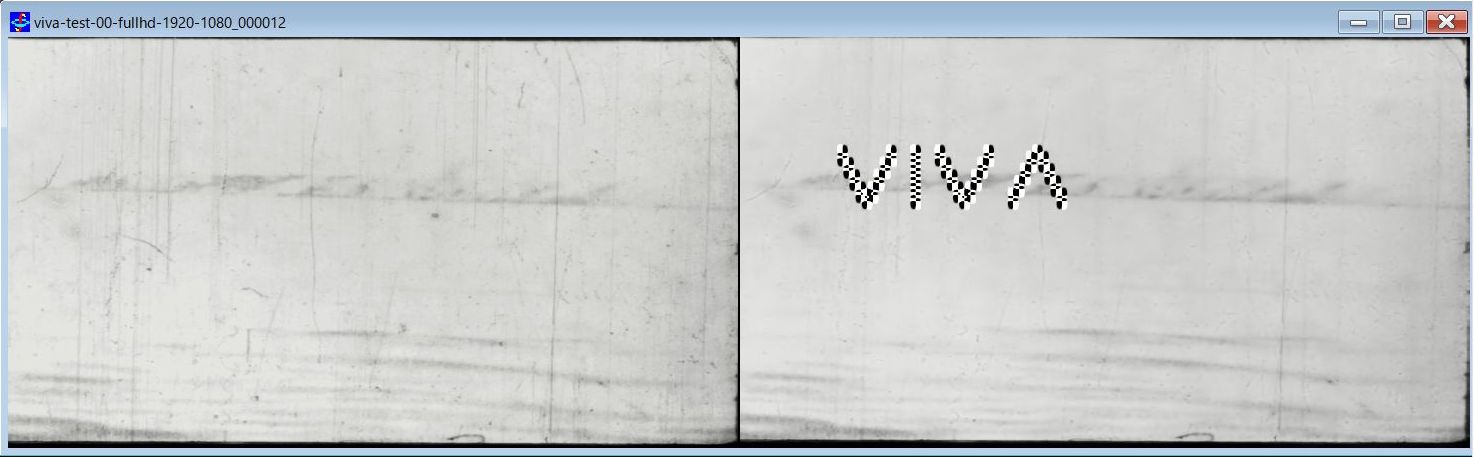
静止画で比べるとかりやすいでしょうか。上は12フレームめの元画像と修復後。一番深い縦傷を幾つか消しきれていませんが、ほとんどのスクラッチが消えるか見えないほど薄くなっています。また汚れもだいぶ減っています。
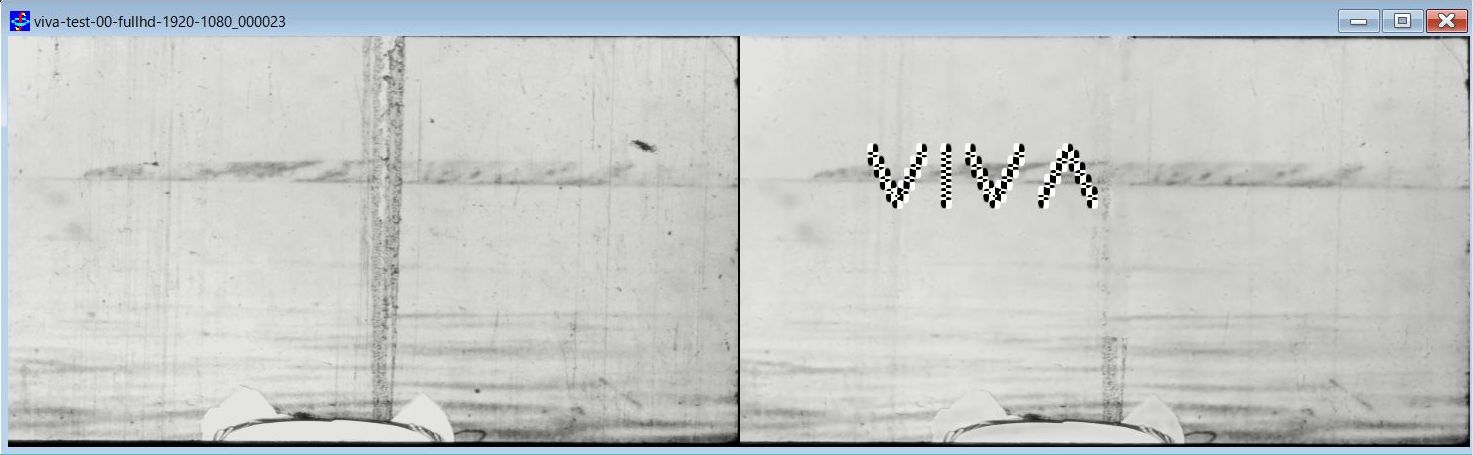
9.5ミリで時折見かけるフィルム送り用の爪によるダメージ。下の方が一部残っているものの大分目立たなくなっています。
一方、さほど大きくない傷や汚れでも被写体と被ってしまっていてノイズと判別されず残っているパターンも散見されます。パラメーターの設定をいじれば何とかなるのか、ヴィヴァ(Viva)の別機能に含まれているフレーム単位での修正を行えば良いのか…この辺はもう少し試行錯誤してノウハウを蓄積しないと見えてこない感じです。今すぐ有償に移行するほどには満足はしていないものの使い方によって物になりそうだ、が一週間ほど試してみた率直な感想です。
 ] 映画の郷 [